|
放大及朗读文本
1. 把鼠标指针移动到您想要放大的文字上。文字从段首开始依次放大并开始朗读。您无需点击鼠标。
(Click : 单击鼠标左键。)

2. 放大窗口显示网页上鼠标指针所指向的位置。该部分将被朗读出来。
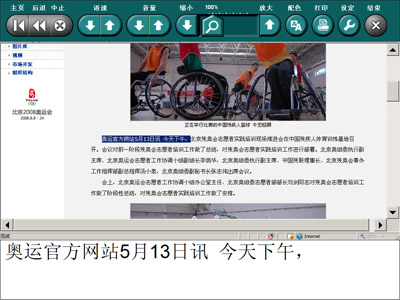
3. 文本将被连续朗读至段尾才停止。
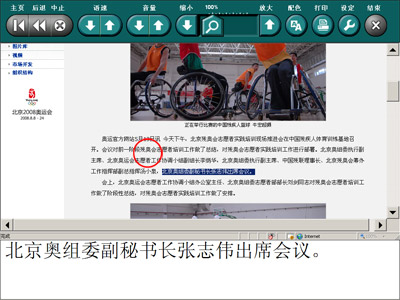
4. 要继续朗读,请将鼠标移动至下一段。
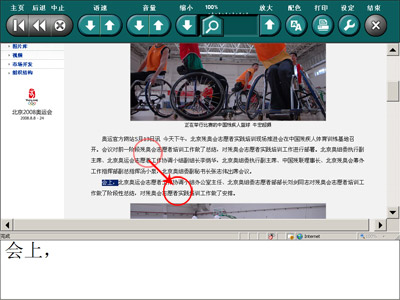
朗读功能的说明
1. 每一段都是是从段首朗读到段尾。
Easy Web Browsing不能只朗读段落中的某一句话,也不能从段落中间开始朗读。
2. 如果您指向某一段落,朗读将从段首开始。
您无需将鼠标指向段首。
3. 您无需将鼠标指向段首。
如果您移动鼠标,朗读将停止,并将开始朗读新的内容。
o 在朗读框架或较长的页面等情况下,反应可能有延迟。
o 有的页面可能无法朗读。
操作Easy Web Browsing——其它功能
链接到其它页面
将鼠标移动至某个链接并点击。当鼠标指针变成手的形状时,意味着这是一个链接。
鼠标操作:单击左键
当链接显示在菜单中……

当一句话中的某一部分是链接……

返回起始页
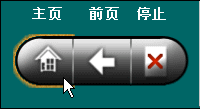
点击“主页”按键,显示启动后的起始页。
返回上一页
点击 “返回”按键,返回上一页。
停止朗读
点击 “停止”按键。
停止Easy Web Browsing
点击“退出”按键,Easy Web Browsing将停止朗读和放大文本。

停止Easy Web Browsing
使用屏幕上方的按键,您就可以改变Easy Web Browsing的朗读速度、屏幕显示尺寸、颜色设置。可以改变朗读的速度、页面显示的大小及颜色等的设定。改变的设置会在再次启动Easy Web Browsing时生效。
改变Easy Web Browsing的朗读速度
点击“语速”按键可以调节5个级别的语速。
• “↑”每按下一次,语速就会变快1个级别。
• “↓”每按下一次,语速就会变慢1个级别。 点击“音量”按键可以调节5个级别的音量。
改变Easy Web Browsing的朗读音量
• “↑”每按下一次,音量就会变大1个级别。
• “↓”每按下一次,音量就会变小1个级别。
如果这些按键不显示,您可以点击“设置”按键,打开设置面板,取消“显示朗读准备状态”的选项框里的选项。出来的情况下,请把显示朗读准备状态的选择框里的选择去掉。如需了解详细情况,请阅读“进行高级设置(面向高级用户)” 中的朗读功能。
用“缩小”按钮,“放大”按钮,和滑标(放大镜图标的按钮),能够在50%到600%的范围内调节画面显示的大小。
• “放大” ↑ 每次按下的时候,就会按照 50 → 75 → 100 → 125 → 150 → 175 → 200 → 300 → 400 → 600% 的顺序放大。
• “缩小” ↓ 每次按下的时候,就会按照 600 → 400 → 300 → 200 → 175 → 150 → 125 → 100 → 75 → 50% 的顺序缩小。

改变配色
配色样式确定前景颜色和背景颜色。
点击“配色”按键,就可以在以下选项中进行选择。
点击设置按键,可以进行更详细的设置。如需了解详细信息,请阅读改变Easy Web Browsing高级设置(面向高级用户)颜色设置。
Easy Web Browsing配色
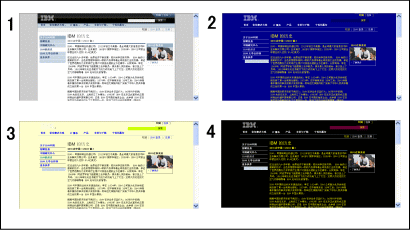
以下图片显示了所有的配色样式。每点击一次配色按键,屏幕配色样式就会按照以下顺序进行改变。
1. 黑色字体、白色背景、蓝色链接(标准显示模式)
2. 浅黄色字体、蓝色背景、白色链接
3. 黑色字体、黄色背景、蓝色链接
4. 黄色字体、黑色背景、白色链接
打印
点击“打印”按键即可打印正在浏览的页面。点击按键以后打印立即开始。
如果您想要改变打印机设置,可以使用Windows设置或者控制面板。
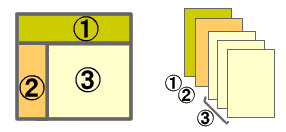
当打印包含框架的页面时,框架将按照以下示例的顺序进行打印。
• 如果您想要改变打印机设置,您需要事先改变Windows的打印机设置。
• 如果您改变了屏幕配色,或者放大了网页的某一部分,打印可能无法准确无误地进行。我们建议您在配色恢复到标准样式并停止了放大功能以后再打印。
• 当带有框架的页面被打印出来时, 框架将按以下示例的顺序进行打印。
框架:通过把一个窗口分割成几个部分、在每个部份里分别显示不同内容的页面构成方式。
使用键盘
(想通过键盘来操作按键的用户请阅读以下内容)
• 用Alt键可以在操作面板和页面显示部份之间移动
如果焦点在页面显示部份,点击Alt键会移动焦点到操作面板上。
如果焦点在操作面板上,点击Alt键会移动焦点到页面显示部份。
• Alt键的操作
进行键盘操作前,先把鼠标移动到操作面板上,然后请在按键以外的地方点击鼠标。
Alt点击下拉菜单中的选项进行选择。
Alt + 1: 顶部
Alt + 2: 后退
Alt + 3: 停止
Alt + 4: 语速 ↓
Alt + 5: 语速 ↑
Alt + 6: 音量 ↓
Alt + 7: 音量 ↑
Alt + 8: 缩小
Alt + 9:放大
Alt + C:配色
Alt + P:打印
Alt + S:设置
Alt + 0(零):退出
选中的按键会被橙色的框围住,点击回车或者空格键即可执行该操作。
字母按键不区分大小写。
键盘操作不能关闭操作面板,请点击退出按键。
也可以使用Tab键来选择按键。
• 使用Tab键
在进行键盘操作前,请先把鼠标移动到操作面板上,然后在按键以外的地方点击鼠标。
点击Tab键会依次选择各个按键。如果先按Shift键,再按Tab键会反转顺序来选择各个按键。
“顶部” → “后退” → “停止” → “语速↓” → “语速↑” → “音量↓” → “音量↑” → “缩小” → “滑标” → “放大” → “配色” → “打印” → “设置” → “退出”
被选中按键会被橙色的框围住。这时按回车或者空格键即可执行该操作。
键盘操作不能关闭操作面板,请点击退出按键关闭操作面板。
有关滑标操作方法,请参照以下“滑标的键盘操作”。
在段落内移动朗读的位置
在朗读长段落时,按住Ctrl键然后再按方向键,可以把朗读移动到段落的开始、结尾、上一行句子或者下一行句子。
• Ctrl+↑回到段首。
• Ctrl+←回到段尾。
• Ctrl+→返回上一句。
• Ctrl+→前进到下一句。
如果焦点不在显示区域,这个功能则不能使用。想要把焦点移动到显示区域,请点击无链接处(如空白处)。
更改Easy Web Browsing的高级设置
为了能够更加方便快捷地享受网上冲浪的乐趣,Easy Web Browsing提供了丰富多彩的功能。想要了解更加详细的设定,请点击这里。
如果您要进行一般操作,则无需阅读此部分。
Easy Web Browsing的要求
操作系统
Microsoft(R) Windows 2000,Windows XP,Windows Vista(*)
* 仅支持32位版本
浏览器
Microsoft Internet Explorer5.5、6.0或者7.0版本。
如果使用的是5.5版本,必须升级到Service Pack2(SP2)。
为了更加稳定地运行,强烈推荐使用Internet Explorer 6.0版本
确认正在使用的版本的办法:启动Internet Explorer,参照工具栏“帮助”中“版本信息”。
如果版本较旧,在Windows的开始菜单里面有Windows Update(系统更新)选项,通过网上更新可以得到更高的版本。
PDF文件
为显示PDF文件,必须在IE浏览器中安装配置如下产品,方可正常用IE浏览器显示PDF文件。
• Adobe® Reader® 6.0完整版
• Adobe® Reader® 7.0完整版
• Adobe® Reader® 8.0完整版
• Adobe® Acrobat® 6.0普通版
• Adobe® Acrobat® 7.0普通版
• Adobe® Acrobat® 8.0普通版
有两种安装版本:完整版和普通版。
按照如下步骤来确认版本。 如果您还没有安装完整版,可以先卸载当前的Acrobat Reader再安装完整版。
1. 启动Acrobat Reader。
2. 打开工具栏的“帮助”菜单
3. 选择“关于Adobe插件”。
4. 确认如下插件注册在最新被打开的“关于Adobe Plug-Ins”窗口。
o Acrobat无障碍
o 变成无障碍的
必要的硬件
使用Easy Web Browsing需要满足以下条件
for Windows 98/98se/Me/2000/XP
• CPU (processor): Pentium 500MHz以上
• 内存 (storage capacity): 128MB以上
• 硬盘空间: 300MB以上
• 显示器:XGA(1024*768像素)65,536以上
• 声源:上述操作系统对应的16bit以上
• 网络环境(通信环境):512Kbps以上的宽带(ADSL、有线通等)
对于Windows Vista
• CPU (processor): 32-bit x86 or 64-bit x64处理器频率高于1GHz
• 内存 (storage capacity): 512MB以上
• 硬盘空间: 500MB以上
• 显示器:XGA(1024*768像素)65,536以上
• 声源:上述操作系统对应的16bit以上
• 网络环境(通信环境):512Kbps以上的宽带(ADSL、有线通等)
问题及解决办法
用户权限
使用Windows XP、Windows 2000或者Windows Vista的情况下:
使用Easy Web Browsing的时候,用户的权限必须是管理员权限。如果用户以非管理员权限的帐号登录,请退出并使用具有管理员权限的帐号登录,然后再使用该工具。
第一次下载过程完成之前失败
如果正在使用防火墙软件,有可能会由于防火墙的设置导致第一次下载失败。如果是这种情况,请调整防火墙的设置。
防火墙软件:为了保护电脑的安全,防止外部程序侵入的软体。
不朗读文字
页面显示已经完成,把鼠标移动到想要朗读的位置却无法朗读,原因可能有以下几种。
A. 声音文件正在下载。
操作面板上显示正在下载的时候是不能朗读的。请等下载完成后再试一次。
B. 设定画面中“系统自动启动朗读功能”和“启动朗读功能”的选项框没有被选中。
如果需要的话,请按照下面的步骤进行确认和设置。
1. 点击操作画面里的“设置”按键,弹出设置页面。
2. 点击“朗读”按键,显示“朗读功能”。
3. 如果“自动启动朗读功能”和/或“启动朗读功能”未被选中,请点击该选项框。
4. 点击“完成”按键,关闭设置窗口。
当Windows的音量设置是静音:
选中选项框时会弹出“由于声音被设置为静音,无法使用朗读功能和音效,要解除静音设置吗?”的对话框,选择“是”(如果选择“否”,选项框将不被选中。请选中该选项框,打开扬声器。)。
C. 页面使用的语言是Easy Web Browsing尚不能支持的。
如果打开的页面所使用的语言是Easy Web Browsing不能支持的,朗读功能就不能使用。
D. 如果页面结构有问题,或者某个页面没有完整被下载:
通过点击 “F5”来更新页面,有可能能够启动朗读功能。
没有音效
如果没有音效,有可能是以下几种原因。
A. 在设置页面中“选择音效”处选择了“静音”选项
如果需要的话,请通过以下步骤进行确认和设置。
1. 在操作面板中,点击“设置”按键,弹出设置页面。
2. 点击“其它”按键,显示“音效”。
3. 如果在“选择音效”处选择的是“无音效”,则点击选择其它的音效模式,例如“音效1”。
4. 点击“完成”按键,关闭设置窗口。
B. 在Windows的音量设置处,“SW合成器”或“MIDI”被设定成静音
1. 在Windows的开始菜单中选择控制面板。
2. ( Windows XP)请选择“音频设备”,然后选择“系统音量调节”。
3. 在“声音设备属性”中,点击“设备音量”中的“高级设置”。
4. 在“主音量”窗口中,把SW合成器(或MIDI)”中“静音”选项框的勾选去掉,然后适当地设置音量。
5. 关闭所有打开的窗口。
朗读准备没有完成(朗读声音软件无法下载)
如果您正在使用防火墙软件,有可能导致下载失败,如果是这种情况,请检查防火墙设置。
朗读反应比较慢
根据Web页面构成的情况,启动朗读功能时可能出现反应延迟或者需要花费一些时间。
您移动鼠标以后请稍候,等待系统响应。
朗读不正确
根据朗读语句的不同,有可能会出现朗读不正确的情况。
这种情况的出现是由于Easy Web Browsing的语音合成引擎与该页面不兼容。
页面的某一部分没有朗读,Easy Web Browsing朗读了鼠标指针并未指向的文字。
有些页面不允许朗读功能根据页面布局来朗读。
页面布局:是指页面的结构和生成页面的方法。
不朗读指定位置文字
如果页面包含了用HTML编码的文本,则该页面无法被朗读。页面包含电子邮件杂志内容等情况下会发生这种现象。即使在该页面上指定了某个位置,该页面还是会被当作一个整体,从头至尾进行朗读。
电子邮件杂志:利用电子邮件定期地向购买者发行的杂志。
HTML:用来创建和展示网页的语言。
操作按键和设置面板消失
长时间使用Easy Web Browsing时,在浏览过程中按键显示可能会消失。请点击按键所在位置的空白处或者设置面板。
放大屏幕时,页面的布局被打乱
由于页面构成的不同,在放大页面的时候,页面布局有可能被破坏。请注意,这是由于页面生成的方式所造成的。
在页面移动以后,配色的变化无法反映出来
根据页面构成的情况,调整配色或屏幕放大时可能出现反应延迟或者可能需要一些时间。
请稍候片刻,等待配色调整被响应。
当页面切换或放大倍率改变时反应比较慢
当反应比较慢时,您可以按照下面的顺序设置“不调整滚动条的宽度”来加快处理速度:
1. 点击“设置”按键,弹出设置页面。
2. 点击“显示”按键,选择“屏幕配置”属性页。
3. 在“滚动条的宽度”中点击选择“不调整”。
4. 点击“完成”按键,关闭设置窗口。
无法用鼠标选择字符串
要启动用鼠标选择字符串的功能,请按照下面的顺序进行设定。
注:进行该项设定时,是不能够朗读的。
1. 点击“设置”按键,弹出设置页面。
2. 点击“屏幕”按键,然后选择选择“放大”属性页。
3. 取消“朗读内容放大显示”的选择,关闭该功能。
4. 点击“朗读”按键,选择“朗读功能”属性页。
5. 取消“启动朗读功能”的选择,关闭该功能。
6. 点击“其它”按键,选择“其它”属性页。
7. 取消“用鼠标拖动来滚动”的选择,关闭该功能。
8. 点击“完成”按键,关闭设置窗口。
平假名无法一直标注到页面结尾
如果平假名在该页面结束之前就停止标注,可能是由于以下原因。
A. 因为在朗读过程中,平假名的标注处理被中断:
在朗读过程中,平假名的标注处理被中断。如需继续标注平假名,请中断朗读或等待朗读结束。
B. 焦点不在想要被标注的页面上:
如果焦点不在想要被标注的页面上,平假名的标注就会被中断。请在想要被标注的页面空白处点击鼠标,把焦点聚焦在页面上。
C. 显示平假名的处理过程需要花费一些时间:
在电脑速度比较慢的情况下,对复杂页面或者有长句子的页面进行平假名标注时会花费一些时间。请等候平假名标注处理过程结束。
D. 由于其它原因而导致平假名标注的处理被中止:
在点击F5更新页面显示的情况下,有可能直到最后才会显示平假名的标注。
假名朗读错误
请注意个别平假名与读音不一致。
Easy Web Browsing被中断并显示错误
重启Internet Explorer。如果电脑没有反应,请重启电脑。
看不到打开的页面
如果看不到打开的页面,有可能是以下几种原因。
A. 该页面隐藏在当前页面之后:
由于时间关系,有可能已经打开的页面隐藏在先前打开的页面之后。在这种情况下,请同时按Alt键和Tab键几次,目标页面即会出现。
B. 由于IE浏览器的阻止弹出窗口功能而无法打开页面:
借助于Windows XP SP2、Google工具栏等工具,IE浏览器具有阻止弹出窗口功能,会自动关闭某个已经打开的页面。请暂停该功能,以便能够打开想要浏览的页面。
弹出窗口页面没有显示在最前端
即使弹出窗口已经打开,也未能显示在最前端。
点击“返回”按键。
窗口:在启动某个程序时弹出的一个独立的小界面。在这个界面上会显示图片和文本。
弹出:自动打开一个新窗口来显示独立的内容,或类似的窗口。
无法从弹出窗口返回到前一页
一些页面存在无法从弹出窗口返回到前一页的情况。
在这种情况下,请点击默认值按键进行重启,或者通过连续3次以上点击“返回”按键,返回到前一页。
在同时打开2个以上弹出窗口的时候,小窗口无法最大化
弹出窗口中的一个无法最大化。
如果要关闭弹出窗口,可以点击该页面中的“关闭”按键,或者点击窗口右上角的“X”来关闭弹出窗口。
电脑从休眠状态恢复的时候,放大表示的部份不适当地向上偏移
当电脑从休眠状态恢复的时候, 放大显示的部份有可能出现向上偏移的情况。
这个时候请重新启动Easy Web Browsing
休眠:为了省电,保存电脑关闭之前的状态,显示器上什么都不显示,这种状态叫做休眠。
与自动关闭弹出广告窗口的软件同时使用的时候,Easy Web Browsing会出错
如果同时使用Easy Web Browsing和自动关闭弹出广告窗口的软件,在关闭弹出窗口时Easy Web Browsing有可能会异常停止。在这种情况下,请关闭自动关闭弹出广告窗口的软件,不要与Easy Web Browsing同时使用。
使用IE浏览器或其它软件时,工具条不能在适当的位置显示
当您使用的不是全屏模式时,同时启动的IE浏览器和其它软件的工具条有可能无法在适当的位置显示。想要在适当的位置显示,请按照以下方法,设置“不调整滚动条的宽度”。
1. 点击“设置”按键,弹出设置页面。
2. 点击 “显示”按键,选择“布局”属性页。
3. 在 “滚动条的宽度”中点击选择“不调整”。
4. 点击 “完成”按键,关闭设置窗口。
无法在桌面上生成快捷方式
如果您正在使用安全软件,有可能会阻止在桌面上自动生成快捷方式。请检查安全软件的设置。
|
